

店舗数が多いチェーンビジネスや、商品点数の多いECサイトを運用していると、「この広告文は本当にユーザーの検索意図に合っているのか?」と感じたことはないでしょうか。エリアごと・商品ごと・キーワードごとに最適化した広告を作ろうとすれば、その分だけ広告グループが増え、運用管理は一気に複雑になります。
こうした課題を解決するのが、Google広告の「広告カスタマイザ」やYahoo!広告の「アドカスタマイザー」です。これらの機能を活用すれば、ユーザーの検索語句や地域、デバイス、時間帯などの条件に応じて、広告見出しや説明文を動的に出し分けることができます。あらかじめ用意したデータフィードを活用することで、大量の広告を個別に作成しなくても、高い関連性を保ったまま効率的に配信できるのが大きな特長です。
広告カスタマイザは、単に運用を効率化するだけの機能ではありません。検索意図に即したメッセージを届けることで、クリック率やコンバージョン率の向上にもつながります。ユーザーにとっては「自分向けの広告」に見えるため、広告体験そのものをパーソナルにできる点も魅力です。
「名前は聞いたことがあるけれど、仕組みがよく分からない」「実際に何ができるのか知りたい」「レスポンシブ検索広告でどう活用すればよいのか知りたい」といった方も多いのではないでしょうか。
本記事では、広告カスタマイザとアドカスタマイザーの基本的な仕組みから、できること、活用メリット、そして具体的な設定方法までを分かりやすく解説していきます。これから導入を検討している方も、すでに使っているものの十分に活用できていない方も、ぜひ参考にしてください。
広告カスタマイザ(アドカスタマイザー)とは
Google 広告の「広告カスタマイザ」および Yahoo!広告の「アドカスタマイザー」(以下、広告カスタマイザ)とは、検索広告の見出しや説明文、表示パスを、キーワードや条件に応じて動的に出し分けられる機能です。
通常、キーワードごとに最適な広告文を表示させようとすると、広告グループを細かく分けて複数の広告を作成する必要があります。しかし広告カスタマイザを活用すれば、1つの広告内でテキストの一部を自動的に差し替えることができるため、広告グループを増やさずに関連性の高い広告配信が可能になります。
例えば、新宿と渋谷に店舗を構えるカフェが検索広告を配信するケースを考えてみましょう。
「新宿 カフェ」と検索された場合には「新宿のおしゃれなカフェ」という見出しを表示し、「渋谷 カフェ」と検索された場合には「渋谷のおしゃれなカフェ」という見出しを表示する、といった出し分けが可能です。ユーザーの検索語句に合わせて地名を自動挿入できるため、広告の関連性が高まり、クリック率の向上も期待できます。
広告カスタマイザで動的に変更できるのは、主に以下の要素です。
・見出し
・説明文
・表示パス
一方で、最終ページURLは広告カスタマイザでは変更できません。URLの出し分けはキーワード単位で設定する仕組みとなっています。
なお、Google 広告では「広告カスタマイザ」、Yahoo!検索広告では「アドカスタマイザー」と名称が異なりますが、基本的な考え方や役割は共通しています。大量のキーワードを扱うアカウントや、地域・商品・価格などを柔軟に出し分けたい広告主にとって、非常に有効な機能です。
広告カスタマイザの活用例
広告カスタマイザは、エリア名や価格、商品名など、検索語句に応じて具体的な情報を広告文へ反映させたいケースで特に効果を発揮します。複数店舗を展開しているビジネスや、取扱商品数が多いECサイトでは、実務レベルで活用される代表的な機能です。
まず、複数店舗を持つビジネスの場合を考えてみましょう。ユーザーは「自分が探しているエリアに店舗があるか」「駅からどのくらい近いのか」といった情報を重視して検索します。広告カスタマイザを使えば、同じ広告グループ内であっても、検索された地名に応じて店舗名・最寄り駅・徒歩分数・営業時間・店舗の特徴などを自動で出し分けることが可能です。
例えば、「新宿 美容室」と検索された場合は「新宿駅徒歩3分|当日予約OK」と表示し、「渋谷 美容室」と検索された場合は「渋谷駅徒歩2分|夜21時まで営業」といった形で、ユーザーの検索意図に即した具体的な訴求ができます。広告の関連性が高まることで、クリック率や来店率の向上が期待できるでしょう。
一方、商品数の多いECサイトでも広告カスタマイザは有効です。カテゴリ単位やブランド単位で検索されるケースでは、検索語句に応じた見出しや説明文を動的に変更することで、よりパーソナライズされた広告配信が可能になります。
例えば、「ブランド名 スカート」で検索された場合には「ブランド名のスカート特集」、「ブランド名 Tシャツ」で検索された場合には「ブランド名のTシャツ特集」、「ブランド名 セール」で検索された場合には「ブランド名 セール実施中」といったように、検索キーワードごとに広告文を出し分けることができます。
さらに、商品名や商品ID、型番、モデル名などでの検索が多い場合には、それらを広告文に自動挿入することも可能です。ユーザーが具体的な商品を探している場合に、その名称が広告文に含まれていれば、関連性が高いと判断されやすくなり、クリック率の改善にもつながります。
このように広告カスタマイザは、「広告グループを細分化せずに、きめ細かな訴求を実現できる」という点が最大の強みです。大量のキーワードを扱うアカウントや、地域・商品・価格などを柔軟に出し分けたい場合に、特に効果を発揮する機能といえるでしょう。
広告カスタマイザができること
広告カスタマイザにはさまざまな活用方法がありますが、特に実務で効果を発揮するのは「検索語句に応じた出し分け」「商品情報の動的反映」「期間限定施策への対応」の3つです。それぞれ具体的に見ていきましょう。
検索ワードに応じて広告文を切り替えられる
広告カスタマイザを活用すれば、ユーザーが検索に使用した語句やフレーズに合わせて、見出しや説明文を動的に差し替えることが可能です。
たとえば、ユーザーが「レディースコート 秋」というキーワードで検索した場合には、「レディースコート 秋の最新コレクションをチェック」といった広告文を表示できます。別のユーザーが「レディースコート 冬」と検索した場合には、「レディースコート 冬の新作入荷」といったように、検索意図に即した内容へ自動で切り替えることができます。
ユーザーが実際に入力した検索語句と広告文が一致していると、広告の関連性が高まり、クリック率の向上が期待できます。また、広告運用者側もキーワードごとに個別の広告を大量作成する必要がなくなり、管理工数を大幅に削減できます。
商品ごとの詳細情報を広告文に反映できる
広告カスタマイザでは、商品の価格や在庫状況、割引率、セール情報などをデータフィードと連携させ、広告文に自動反映させることが可能です。
たとえば、在庫が残りわずかになった場合には「残り3点 今すぐ購入」と表示し、在庫が十分にある場合には「在庫豊富 即日発送対応」といった訴求に切り替えることができます。価格が変動する商品であれば、最新価格を自動で挿入することも可能です。
在庫変動の激しい商材を扱うECサイトでは、在庫切れ商品への無駄なクリックを防ぐことができ、広告費の最適化にもつながります。さらに、ユーザーに正確な情報を届けることで信頼性も高まります。
定期的なイベントやキャンペーン告知に活用できる
期間限定セールや定期的なキャンペーンの告知にも、広告カスタマイザは有効です。データフィードの更新やスケジュール設定を行うことで、イベントの開催期間に合わせて広告文を自動で切り替えられます。
たとえば、「〇月〇日まで限定セール」「本日最終日」「あと3日」といったカウントダウン表現を自動表示することで、緊急性を訴求できます。イベント終了後は通常文面へ自動で戻すことも可能です。
その都度広告文を手動で修正する必要がないため、更新漏れや表示ミスを防げる点も大きなメリットです。特にキャンペーン施策が多いアカウントでは、運用効率を大きく改善できます。
このように広告カスタマイザは、「関連性の高い広告配信」と「運用工数の削減」を同時に実現できる機能です。キーワード数や商品数が多いアカウントほど、その効果を実感しやすいでしょう。
広告カスタマイザのメリット
広告カスタマイザは、Google広告およびYahoo!検索広告を運用するうえで、広告効果を最大化するための強力な機能です。単なるテキスト差し替え機能ではなく、「関連性の向上」「運用効率化」「精度の高いターゲティング」など、複数のメリットを同時に実現できます。ここでは主なメリットを整理して解説します。
広告の関連性を高められる
広告カスタマイザを活用すると、ユーザーの検索語句や地域、デバイス、時間帯などの条件に応じて広告文を動的に変更できます。
検索意図に即した内容を表示できるため、ユーザーにとって「自分のための広告」と感じてもらいやすくなります。
例えば、地域名を含む検索に対して該当地域の店舗名を表示したり、特定商品を探しているユーザーに商品名を含む広告を表示したりすることで、広告の関連性が向上します。その結果、CTR(クリック率)やコンバージョン率の改善が期待できます。
広告作成・運用を効率化できる
広告カスタマイザでは、1つの広告テンプレートから多数のバリエーションを自動生成できます。
通常であればキーワードや商品ごとに広告グループを分けて作成する必要がありますが、カスタマイザを活用すれば構造をシンプルに保ったまま、きめ細かな出し分けが可能です。
さらに、商品フィードと連携すれば、価格や在庫などのデータを自動更新できます。セール情報の変更や価格改定のたびに広告文を修正する必要がなくなるため、更新漏れやヒューマンエラーの防止にもつながります。
ターゲティング精度を高められる
広告カスタマイザは、地域別・デバイス別・曜日や時間帯別といった細かな条件設定に対応できます。
これにより、特定のユーザー層に対して、より最適化されたメッセージを届けることが可能です。
例えば、平日昼間のみ実施するキャンペーンや、スマートフォン限定特典などを動的に表示することで、状況に合わせた訴求ができます。画一的な広告配信と比べて、無駄な表示を減らし、広告効率の改善が期待できます。
緊急性や限定感を演出できる
期間限定セールやキャンペーン終了間際の訴求にも広告カスタマイザは有効です。
カウントダウン機能を活用すれば、「あと3日で終了」「本日最終日」といった表現を自動表示できます。
このような緊急性の演出は、ユーザーの購買意欲を高め、意思決定を後押しする効果があります。特にECサイトやイベント集客など、タイミングが重要な商材では高い効果を発揮します。
パーソナライズされた広告配信が可能
データフィードを活用することで、商品名、価格、割引率、在庫状況などをユーザーの検索内容に応じて動的に反映できます。
例えば、ユーザーが検索した商品カテゴリーに応じて該当商品の情報を挿入することで、よりパーソナライズされた広告を表示できます。
広告が個別最適化されることで、ユーザーは「自分に関係のある情報だ」と感じやすくなり、広告への反応率向上につながります。
このように広告カスタマイザは、関連性・効率・精度・緊急性・パーソナライズといった複数の観点から広告パフォーマンスを底上げできる機能です。キーワード数や商品数が多いアカウントほど、その恩恵を実感しやすいでしょう。
キーワード挿入機能と比較して自由度が高い
検索語句に応じて広告文を出し分ける方法としては、キーワード挿入機能も広く知られています。キーワード挿入機能は、広告グループに登録されているキーワードをそのまま広告文に動的に差し込める仕組みです。
一見すると広告カスタマイザと似た機能に思えますが、両者には大きな違いがあります。キーワード挿入機能で挿入できるのは、あくまで「広告グループに設定されているキーワードそのもの」に限られます。そのため、挿入できる文言はキーワードと同一表記となり、表現の幅が限定されます。
例えば「新宿 カフェ」というキーワードで配信している場合、キーワード挿入機能を使うと、そのまま「新宿 カフェ」という語句が広告文に入ります。
結果として「おすすめの新宿 カフェなら」といった、やや不自然な日本語になる可能性があります。キーワードは検索用に設計されているため、必ずしも広告文として自然とは限らないのです。
一方で広告カスタマイザを使えば、キーワードごとにあらかじめ用意した任意の文言を差し込むことができます。
同じ「新宿 カフェ」という検索でも、「新宿駅徒歩3分のカフェ」「新宿エリアでゆったり過ごせるカフェ」といった自然な文章に変換できます。
さらに、見出しだけでなく説明文やパス部分にも詳細情報を挿入できるため、新宿店の営業時間、座席数、限定メニューなど、より具体的な情報を盛り込むことも可能です。
このように、キーワード挿入機能が「キーワードの自動表示」に近い仕組みであるのに対し、広告カスタマイザは「キーワードに応じた任意の広告文を設計できる」点が大きな違いです。
より自然で訴求力のある広告文を作成したい場合や、地域情報・価格・在庫などを柔軟に反映させたい場合には、広告カスタマイザの方が高い自由度を発揮します。
広告カスタマイザのデメリット
広告カスタマイザは非常に強力な機能ですが、導入・運用にあたってはいくつかの注意点があります。仕組みを理解せずに使うと、期待した効果が得られないどころか、広告配信に支障が出るケースもあります。ここでは代表的なデメリットを整理して解説します。
設定が複雑で専門知識が求められる
広告カスタマイザを正しく活用するには、データフィードの作成やターゲティング条件の設計、広告文へのタグ挿入など、一定の知識が必要です。
特に、挿入形式の記述ミスや属性の指定ミスがあると、広告が配信されない、あるいは意図しない内容が表示される可能性があります。
レスポンシブ検索広告と組み合わせる場合も、ピン留めや表示ロジックを理解していないと、想定どおりの出し分けができないケースがあるため注意が必要です。
データフィードの継続的な管理が必要
広告カスタマイザは、商品情報や価格、在庫状況などをデータフィードに基づいて反映します。そのため、フィードの内容が常に最新であることが前提となります。
価格改定や在庫変動が頻繁に発生するビジネスでは、フィードの更新を怠ると、誤った情報を広告に表示してしまうリスクがあります。結果として、ユーザー体験の低下や信頼の毀損につながる可能性もあります。
運用体制によっては手間が増える
本来は効率化を目的とした機能ですが、運用体制が整っていない場合は逆に負担が増えることがあります。
特に、複数地域・多数商品を扱うキャンペーンでは、フィード管理・パフォーマンス確認・条件調整など、継続的なチェックが必要になります。
データ構造が整理されていない状態で導入すると、かえって管理が煩雑になるケースもあるため、事前の設計が重要です。
データフィード作成・整備のコストがかかる
小規模アカウントや商品数が少ない広告主にとっては、データフィード作成の工数が相対的に大きな負担になることがあります。
初期導入時には、商品情報の整理やフォーマット作成、項目定義などの作業が発生します。
また、商品情報の更新頻度が高い場合は、その分だけ運用コストも増加します。導入前に、費用対効果を見極めることが大切です。
設定ミスによるエラーリスクがある
広告カスタマイザは仕組みが柔軟な分、設定ミスによるリスクも存在します。
タグ形式の誤りやフィード項目の不一致、ターゲティング条件の誤設定などがあると、広告が表示されない、あるいは意図しないユーザーに配信される可能性があります。
特に、緊急性訴求や価格表示などを動的に出し分ける場合は、誤表示がブランド信頼に影響することもあるため、テスト配信やプレビュー確認を徹底することが重要です。
広告カスタマイザは、適切に設計・管理できれば非常に高い効果を発揮しますが、仕組みを理解せずに導入すると運用負荷やリスクが増える側面もあります。導入前には、自社の運用体制や商品データの整備状況を踏まえて検討することが重要です。
Google 検索広告での設定方法
まずは、Google 検索広告における広告カスタマイザの設定手順を解説します。
広告カスタマイザを利用するには、あらかじめ「どの条件で」「どの文言を表示するか」をまとめたデータフィード(一覧ファイル)を作成する必要があります。
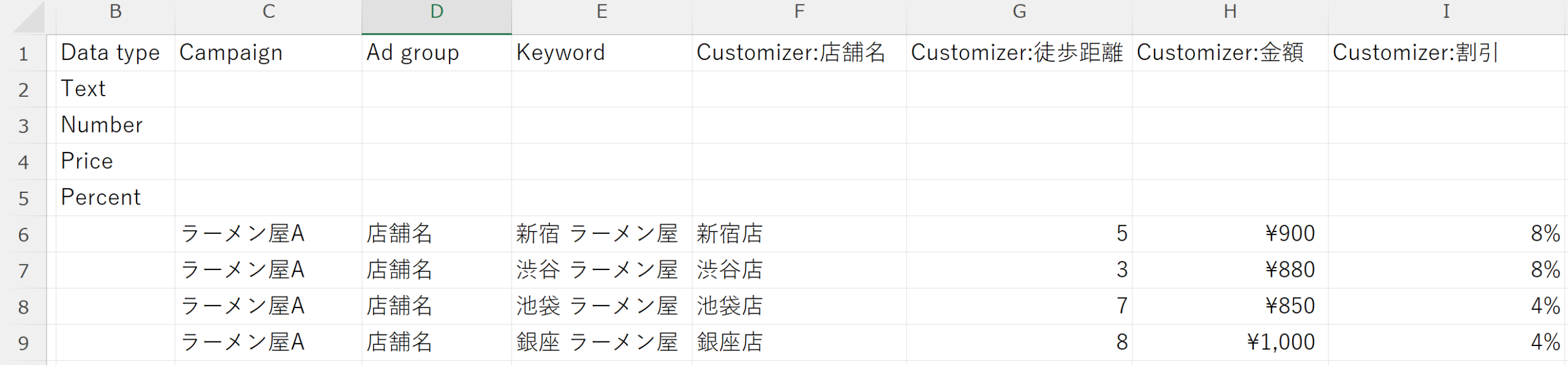
作成するフィードの例
フィードの作成方法
広告カスタマイザを利用するためには、まず「フィード(広告カスタマイザ属性)」を作成します。フィードの登録方法は大きく2つあります。1つは管理画面上で直接入力する方法、もう1つはエクセルやスプレッドシートを用いて一括登録する方法です。
広告カスタマイザは店舗数や商品数が多いケースで活用されることが多いため、実務ではエクセルで一括登録する方法が一般的です。ここでは、その手順を解説します。
CSVテンプレートのダウンロード
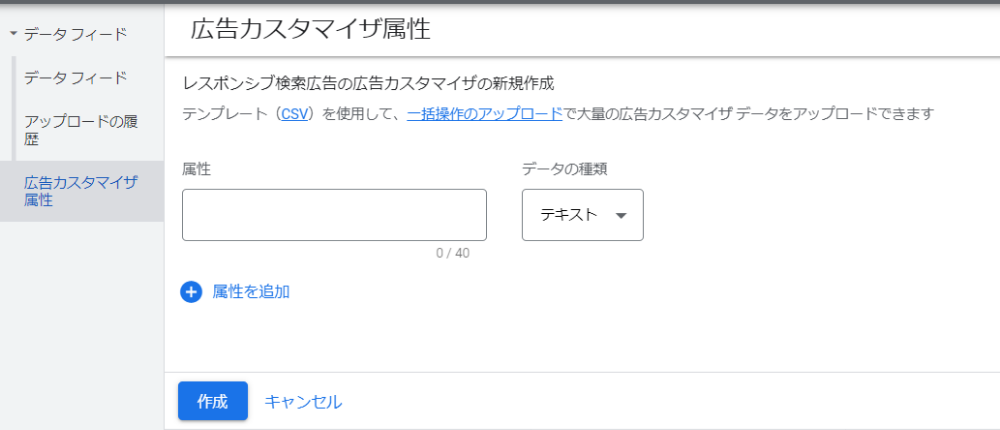
まず、Google広告の管理画面からテンプレートをダウンロードします。
「ツールと設定」→「ビジネスデータ」→「広告カスタマイザ属性」→「+」の順にクリックし、CSVテンプレートをダウンロードします。
ダウンロードしたファイルに、必要な属性や値を入力していきます。
属性の設定
最初に設定するのが「属性」です。属性とは、広告文の中で動的に差し替えたい要素のことを指します。属性は最大40個まで設定可能です。
「Attribute」列には任意の属性名を入力します。なお、属性名の先頭を「_(アンダーバー)」にすることや、記号・句読点を使用することはできませんので注意が必要です。
次に「Data type」でデータの種類を指定します。選択できる主なデータ型は以下の通りです。
| データの種類 | 一般的な用途 | 使用できる文字 | 値の例 |
|---|---|---|---|
| テキスト(Text) | 商品名など | 文字・数字・記号 | ハイキング / 靴 |
| 価格(Price) | 金額 | 数字と通貨記号 | ¥500 / $24.99 |
| 数値(Count) | 在庫数 | 数字 | 11 / 11.5 |
| 割合(Percent) | 割引率など | 数字と% | 35% |
属性を設定したら、F列以降に表示される「Customizer:属性名」の列に、実際に広告へ挿入する値を入力していきます。
適用範囲の設定
広告カスタマイザは、アカウント単位・キャンペーン単位・広告グループ単位・キーワード単位で設定できます。
広告グループ単位で設定する場合はキャンペーン名の入力が必須です。キーワード単位で設定する場合は、キャンペーン名と広告グループ名の両方を入力する必要があります。
どの階層で制御したいかをあらかじめ整理しておくことで、設定ミスを防げます。
保存形式について
テンプレートはCSV形式でダウンロードされますが、そのまま編集すると文字化けが発生する可能性があります。エクセルで編集する場合は、一度xlsx形式で保存してから作業することをおすすめします。
カスタマイザを利用するには、あらかじめ「どの条件で」「どの文言を表示するか」をまとめたデータフィード(一覧ファイル)を作成する必要があります。
作成するフィードの例
フィードのアップロード
フィードの作成が完了したら、管理画面へアップロードします。
「ツールと設定」→「すべての一括操作」→「アップロード」→「+」の順にクリックします。
ソースの選択で「ファイルをアップロード」を選択し、作成したエクセルファイルを指定します。複数アカウントを管理している場合は、対象アカウントが「このアカウント」になっているか確認してください。
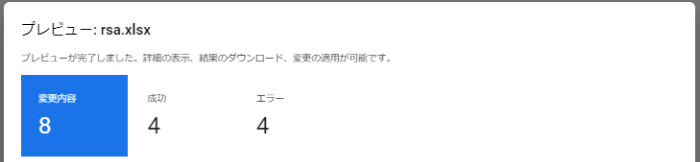
アップロード後は必ず「プレビュー」を行い、エラーが出ていないか確認します。問題がなければ「適用」をクリックして完了です。
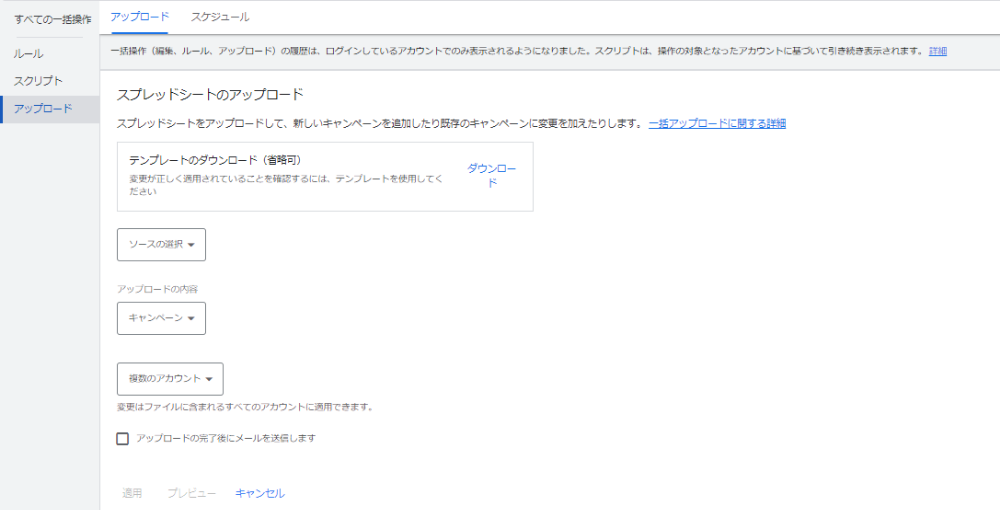
なお、アップロード前に対象のキャンペーン・広告グループ・キーワードがすでに作成されている必要があります。未作成の場合は、先に入稿を済ませておきましょう。
以上が、Google検索広告における広告カスタマイザ用フィードの作成と登録方法です。正しく設計すれば、大量の広告文を効率的かつ高精度に出し分けることが可能になります。
広告の作成方法
フィードの設定が完了したら、次は実際に広告へ広告カスタマイザを反映させていきます。広告の作成自体は、通常のレスポンシブ検索広告と同じ手順で進められます。
管理画面から入稿する場合は、「キャンペーン」→「広告グループ」→「広告」→「+」→「レスポンシブ検索広告」の順に進みます。
広告文を入力する画面で、広告カスタマイザを適用したい見出し・説明文・パスの入力欄に「{」を入力すると、「広告カスタマイザ」という候補が表示されます。そこから、事前にフィードで設定した属性名を選択します。
属性を選択すると、「デフォルトのテキスト」を入力する項目が表示されます。これは、該当するキーワードや条件に一致する値が存在しない場合に表示される文言です。必ず意味が通るテキストを設定しておきましょう。デフォルトを適切に設計しておくことで、想定外の表示崩れを防げます。
あとは通常どおり、その他の見出しや説明文を入力していけば設定は完了です。広告カスタマイザを使っていても、レスポンシブ検索広告の基本構造は変わりません。
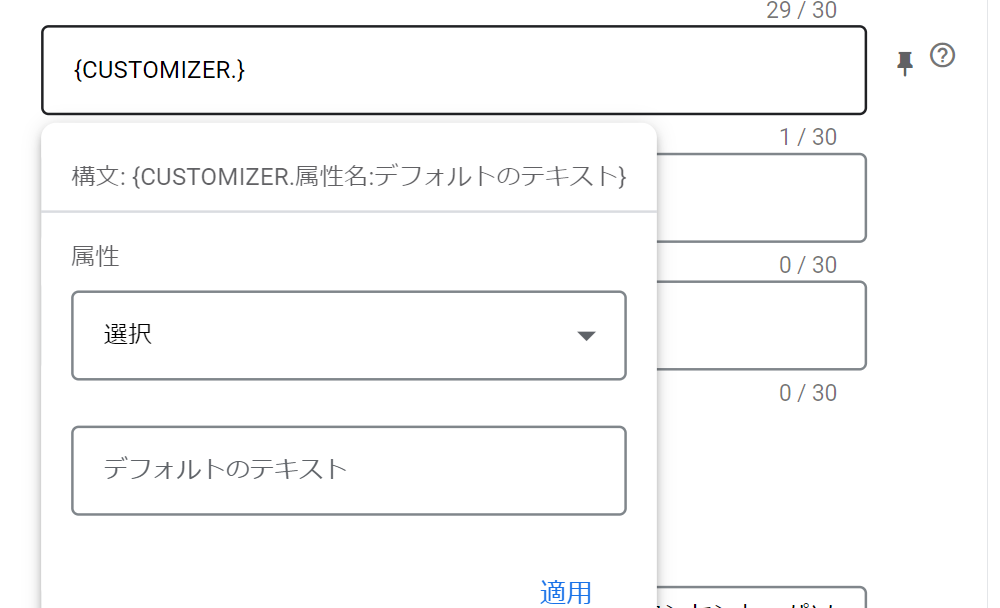
一方、Google広告エディタで入稿する場合は、手動で構文を入力します。たとえば、
{CUSTOMIZER.店舗名}のおいしいラーメン屋さん
といった形式で、「{CUSTOMIZER.属性名}」を広告文内に記載します。そのまま通常の広告と同様に入稿すれば反映されます。
広告カスタマイザは仕組み自体はシンプルですが、フィード設計とデフォルト設定が成果を左右します。設定後は必ずプレビュー機能で表示確認を行い、意図どおりに文言が切り替わっているかチェックするようにしましょう。
Yahoo!広告での設定方法(アドカスタマイザー)
Yahoo!広告のアドカスタマイザーも、Google広告の広告カスタマイザと同様に、事前にフィード(属性と値)の準備が必要です。ただし、フォーマットや設定手順はGoogle広告とは異なるため、それぞれ別に作成する必要があります。
フィード(属性)の作成方法
Yahoo!広告では、アドカスタマイザーの属性作成は「キャンペーンエディター」でのみ設定が可能です。まだダウンロードしていない場合は、まずキャンペーンエディターをインストールし、対象アカウントのキャンペーンをすべてダウンロードしておきましょう。
ダウンロードが完了したら、「共有ライブラリ」から「アドカスタマイザー属性の作成」を選択し、属性を新規作成します。
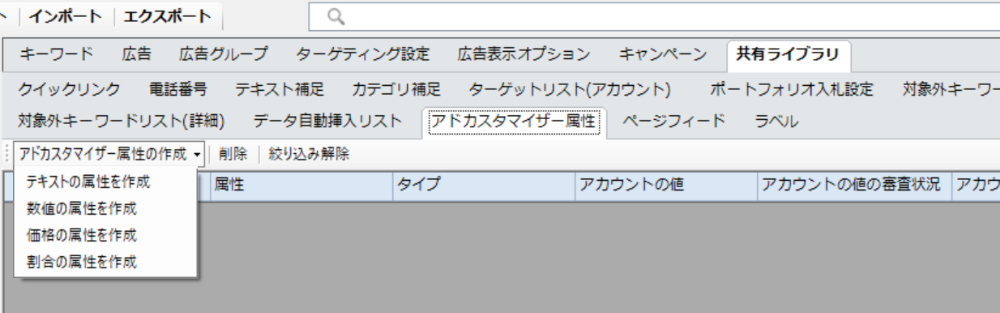
操作手順は以下の流れです。
Yahoo!広告キャンペーンエディタ
> 共有ライブラリ
> アドカスタマイザー属性の作成
属性のデータタイプは、Google広告と同様に「テキスト」「数値」「価格」「割合」から選択します。属性名を入力して保存すれば、属性の作成は完了です。
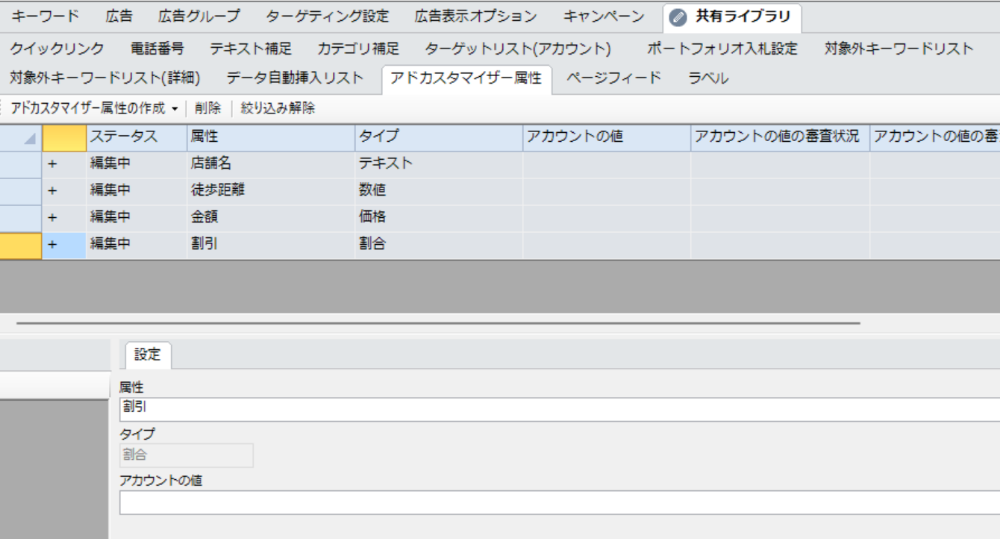
属性に値を設定する
次に、作成した属性へ具体的な値を設定していきます。アドカスタマイザーを適用したいキャンペーン・広告グループ・キーワードを選択し、「アドカスタマイザー属性」を指定します。
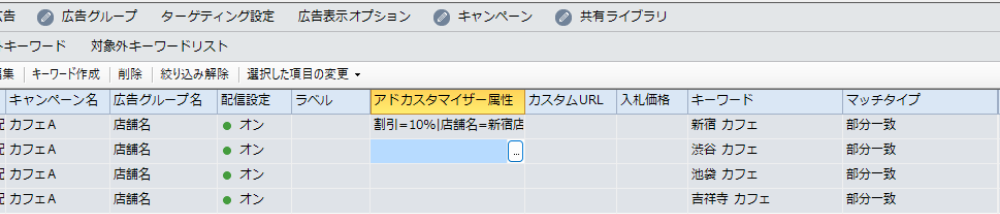
Yahoo!広告キャンペーンエディタ
> キーワード
> アドカスタマイザー属性
選択すると、先ほど作成した属性に対して値を入力できるようになります。データタイプごとの入力仕様は以下の通りです。
タイプごとの値の入力仕様
| データの種類 | 仕様 | 値の例 |
|---|---|---|
| テキスト | ・90文字以内 ・全角は2文字、半角は1文字でカウント | ・4K ・プラズマテレビ ・2,400円 ※価格を円で表記したい場合はタイプを「テキスト」にする |
| 価格 | ・先頭または末尾に通貨記号の入力が必須 ・利用可能な通貨記号は4種類(¥、$、JPY、USD) ・15桁以内の半角数字 ・3桁区切りのカンマや小数点も可能 | ・$24.99 ・¥5,000 |
| 数値 | ・15桁以内の半角数字 ・3桁区切りのカンマや小数点も可能 | ・11 ・11.5 |
| 割合 | ・割合記号(%)の入力が必須 ・15桁以内の半角数字 ・3桁区切りのカンマや小数点も可能 ※小数点以下にカンマは使用不可 | ・35% |
テキストは90文字以内で、全角は2文字、半角は1文字としてカウントされます。価格を円表記で自由に記載したい場合は、タイプを「テキスト」に設定する必要があります。
価格タイプでは、通貨記号(¥、$、JPY、USD)の入力が必須で、15桁以内の半角数字が使用可能です。3桁区切りのカンマや小数点も使用できます。
数値タイプは15桁以内の半角数字で、カンマや小数点も使用可能です。
割合タイプは「%」の入力が必須で、15桁以内の半角数字が使用できます(小数点以下にカンマは使用不可)。
値の入力が完了したら「設定」をクリックし、内容を確認したうえでデータをアップロードします。
CSVでの一括登録
アドカスタマイザー属性の作成自体はキャンペーンエディター上でのみ可能ですが、属性値の設定はCSVによる一括登録も可能です。
CSVの作成方法は、通常のキーワード追加とほぼ同じです。対象のキャンペーン名、広告グループ名、キーワード、マッチタイプを記載したうえで、設定した属性を
アドカスタマイザー属性:店舗名
といった形式で入力します。

Yahoo!広告「アドカスタマイザー」のCSV入稿では、専用テンプレートを使用します。テンプレートをダウンロードし、必要項目を入力したら、キャンペーンエディターの「インポート」からファイルを追加します。
Yahoo!広告キャンペーンエディタ
> インポート
> プレビュー
プレビューでエラーがないことを確認し、問題なければ送信して完了です。
Google広告と比較すると操作画面や入稿方法はやや異なりますが、基本的な考え方は同じです。属性設計とデータ管理を丁寧に行うことが、アドカスタマイザーを正しく活用するポイントになります。
アドカスタマイザーを使った広告の作成方法
Yahoo!広告でアドカスタマイザーを反映させた広告を作成する場合は、Google広告と同様に、広告文の中に{CUSTOMIZER.属性名} を挿入して入稿します。
広告カスタマイザの注意点
広告カスタマイザは、アカウント構造を増やさずにキーワードごとに最適化された広告文を配信できる便利な機能です。しかし、通常の検索広告とは異なる仕様があるため、運用時にはいくつか注意すべきポイントがあります。
規定文字数を超えると広告が表示されない
広告カスタマイザで設定した見出し・説明文・パスが、最終的に規定文字数を超えてしまうと広告は表示されません。
通常の広告入稿では文字数オーバーの場合にエラーが表示されますが、広告カスタマイザでは動的に差し替わる部分を含めた最終文字数が超過していても、明確なエラーが出ないケースがあります。そのため、属性値を反映させた状態での文字数を事前に想定し、余裕を持った設計を行うことが重要です。
特に、店舗名や商品名など文字数が可変する項目を設定している場合は、最長パターンを基準に確認しましょう。
フォーマットミスが発生しやすい
広告カスタマイザやアドカスタマイザーは、フィード作成や属性設定など、通常の広告よりも設定工程が多くなります。
エクセルやCSVで一括入稿する場合には、属性名の入力ミス、データ型の誤設定、キャンペーン・広告グループとの紐づけ漏れなどが発生しやすくなります。わずかなフォーマット違いでも正しく反映されないため、入稿前のプレビュー確認は必須です。
特に以下の点はチェックしておきましょう。
・属性名と広告文内の記述が完全一致しているか
・データ型(テキスト/価格/数値など)が適切か
・対象キャンペーンや広告グループが正しく指定されているか
広告カスタマイザは非常に強力な機能ですが、設定精度がそのまま成果に直結します。導入時は小規模でテストを行い、挙動を確認してから本格展開するのがおすすめです。
広告カスタマイザ以外の広告カスタム方法
大量のデータフィードを登録しなくても、広告文を動的にカスタマイズできる機能はいくつか存在します。ここでは代表的な「キーワード挿入機能」について、仕組みから違い、向いているケースまで詳しく解説します。
キーワード挿入機能
キーワード挿入機能とは、ユーザーが検索に使用し広告表示につながったキーワードを、自動的に広告文へ取り込むことができる機能です。ユーザーの検索意図にマッチした広告文が表示されるため、広告の関連性が高まり、クリック率の向上が期待できます。
仕組みとしては、広告文内に
{Keyword:デフォルトのテキスト}
という形式で挿入タグを設定します。検索クエリと一致するキーワードが広告文に動的に挿入され、万が一挿入できない場合には「デフォルトのテキスト」が表示されます。
挿入文字列の形式は以下の通りです。
{Keyword:デフォルトのテキスト}
例えば「新宿 カフェ」というキーワードが広告表示のトリガーになった場合、広告文内の該当箇所に「新宿 カフェ」という文言が自動的に挿入されます。
キーワード挿入機能と広告カスタマイザの違い
両機能の違いを、以下の表に整理します。
| 特徴 | キーワード挿入機能 | 広告カスタマイザ |
|---|---|---|
| 主な目的 | 検索キーワードに基づいて広告文を動的に変更 | データフィードやターゲティング条件に基づいて広告を動的に変更 |
| 動的要素 | 検索キーワード | 商品情報(価格、割引率、在庫など)やユーザーの状況(地域、時間など) |
| 使用例 | 検索クエリに関連した商品名やサービス名を挿入 | 特定の商品やサービスの詳細情報を動的に反映 |
| テンプレート形式 | {Keyword:デフォルトのテキスト} | {=FeedName.AttributeName} |
| データ入力の必要性 | 不要(広告グループ内のキーワードを利用) | 必要(商品情報をデータフィードとしてアップロード) |
| 応用範囲 | 単純な検索キーワードに基づく動的挿入 | 商品フィードや詳細情報、条件ベースの複雑なカスタマイズ広告 |
| 設定の難易度 | 比較的簡単 | やや高度(データフィードや条件設定が必要) |
キーワード挿入機能が向いている場合
キーワード挿入機能は、以下のようなケースで効果的です。
- シンプルに検索クエリに基づいて広告を調整したい場合
- 広告文を特定のキーワードに合わせて効率的に更新したい場合
- データフィードを用意せず、関連性を高めたい場合
設定も比較的容易なため、まずは広告の関連性を高めたいという段階で導入しやすい機能です。
広告カスタマイザが向いている場合
一方で、広告カスタマイザはより高度なカスタマイズに向いています。
- 商品の詳細(価格、割引、在庫など)を広告に反映させたい場合
- 地域別、時間帯別、デバイス別に広告内容を変更したい場合
- 商品数が多く、広告バリエーションを大量に管理する必要がある場合
キーワード挿入機能は「検索語句ベースの動的変更」、広告カスタマイザは「データフィードベースの高度な動的変更」という位置づけになります。
カウントダウンタイマー
カウントダウンタイマーは、指定した日時までの残り時間や日数を広告文内にリアルタイムで表示できる機能です。「セール終了まであと24時間」「キャンペーン終了まであと3日」といった表現により、ユーザーに時間的制限を強く意識させ、行動を後押しします。
特に期間限定セールやイベント告知など、期限が明確なプロモーションにおいて効果を発揮します。ユーザーに「今すぐ行動しなければ機会を逃すかもしれない」という心理を喚起できる点が大きな特徴です。
挿入文字列は以下の形式で設定します。
{COUNTDOWN(カウントダウン終了日,終了時刻,カウントダウン開始日)}
広告文内にこのタグを挿入することで、設定した日時に向けて自動的に残り時間が更新されます。
カウントダウンタイマーと広告カスタマイザの違い
両者の違いを整理すると、以下の通りです。
| 特徴 | カウントダウンタイマー | 広告カスタマイザ |
|---|---|---|
| 主な目的 | 緊急性や希少性を演出しクリック率を高める | 商品やサービス情報を動的に反映しターゲティングを最適化 |
| 動的要素 | カウントダウン(残り時間) | 商品名、価格、割引率、在庫、地域など |
| 設定方法 | 終了日時を指定してタグを挿入 | データフィードを利用し条件に基づいて情報を挿入 |
| 活用例 | セールや期間限定キャンペーン | 商品情報の動的変更、地域別プロモーション |
| データフィードの必要性 | 不要 | 必要(商品・属性情報を登録) |
| 緊急性の訴求 | 可能 | 一般的ではない |
| 詳細情報の挿入 | 不可 | 商品名や価格などの詳細情報を挿入可能 |
カウントダウンタイマーが向いているケース
カウントダウンタイマーは、以下のようなケースで特に効果的です。
- 限定セールやキャンペーンの終了日時を明確に伝えたい場合
- 「あと○日で終了」といった時間的制約を強調したい場合
- ユーザーの即時行動を促進したい場合
短期的な成果を狙う施策や、期間が明確なイベント告知に適しています。
広告カスタマイザが向いているケース
一方で、広告カスタマイザは次のようなケースに適しています。
- 商品情報やターゲティング条件を広告に反映したい場合
- 地域、デバイス、在庫状況などに応じて広告内容を変えたい場合
- 商品数が多く、複雑な出し分けが必要な場合
カウントダウンタイマーは「緊急性の訴求」に特化した機能であり、広告カスタマイザは「詳細情報の動的反映」に強みを持つ機能です。両者は競合するものではなく、目的に応じて使い分けることでより高い効果を発揮します。
例えば、期間限定セールの広告にカウントダウンタイマーを設定し、同時に広告カスタマイザで価格や割引率を動的に表示するといった組み合わせも可能です。機能を単体で考えるのではなく、キャンペーン全体の戦略の中でどう活用するかが重要となります。
地域名を挿入
地域名の挿入機能は、ユーザーの位置情報に基づいて、広告文に自動的に地名を差し込むことができる機能です。ユーザーがいる地域や関心を示すエリアを広告文内に表示することで、関連性を高めることができます。
設定できる単位は、市区町村(City)、都道府県(State)、国(Country)です。地域密着型のサービスや、エリア限定キャンペーンを実施している場合に特に効果を発揮します。
挿入文字列は以下の形式です。
{LOCATION(City/State/Country)}
たとえば「{LOCATION(City)}で人気の整体院」という形で設定すると、ユーザーの所在地に応じて「新宿で人気の整体院」「横浜で人気の整体院」といったように動的に表示されます。
地域名挿入機能と広告カスタマイザの違い
両者の違いを整理すると、以下の通りです。
| 特徴 | 地域名の挿入機能 | 広告カスタマイザ |
|---|---|---|
| 主な目的 | ユーザーの位置情報に基づいて地域名を挿入する | 商品情報や条件に基づき、地域名を含む詳細情報を反映する |
| 動的要素 | 地域名(ユーザーの現在地またはターゲット地域) | 地域名、商品名、価格、割引率、在庫状況など |
| 設定方法 | 「{LOCATION(City/State/Country)}」タグを広告文に挿入 | データフィードをアップロードし、属性を指定して挿入 |
| 活用例 | 「東京エリア限定セール開催中!」 | 「スマートフォンケースが1,500円、東京でセール中!」 |
| データフィードの必要性 | 不要 | 必要(詳細な商品データや地域情報を登録) |
| カスタマイズの範囲 | 地域名の挿入のみ | 商品情報、地域名、条件別メッセージなど柔軟に対応 |
| 設定の難易度 | 比較的簡単 | やや高度(フィード準備や条件設定が必要) |
地域名の挿入機能が向いているケース
地域名挿入機能は、シンプルにエリアの関連性を高めたい場合に適しています。ユーザーの位置情報を反映させるだけで広告の親和性を上げられるため、導入のハードルも低く、すぐに活用できる点がメリットです。
データフィードを準備する必要がないため、運用リソースが限られているアカウントでも手軽に設定できます。
広告カスタマイザが向いているケース
一方で、地域名だけでなく価格や在庫、割引率などの詳細情報まで出し分けたい場合は、広告カスタマイザが適しています。
地域ごとに異なるキャンペーン内容を展開している場合や、店舗別に営業時間・最寄り駅・特徴などを細かく出し分けたい場合には、データフィードを活用した広告カスタマイザのほうが柔軟な運用が可能です。
地域名の挿入機能は、シンプルかつ手軽に関連性を高められる機能です。一方、広告カスタマイザはより高度で詳細なカスタマイズに対応できます。
キャンペーンの目的やアカウントの運用体制に応じて適切な機能を選択し、組み合わせて活用することで、よりクリックされやすい広告文を実現できます。
広告カスタマイザのエラーとトラブルシューティング
広告カスタマイザは非常に便利な機能ですが、フィードやタグ、ターゲティング設定が絡むため、通常の広告よりもトラブルが発生しやすい側面があります。ここでは、よくあるエラーの内容と原因、具体的な対処方法を整理して解説します。
タグ形式のエラー
広告カスタマイザ特有のトラブルとして多いのが、タグの記述ミスによる配信エラーです。広告が配信されない、あるいはデフォルトテキストしか表示されない場合は、タグ形式を疑いましょう。
■主な原因
・タグの構文ミス(例:{=FeedName.Attribute} の閉じ括弧が不足)
・属性名のスペルミス
・データフィードの列名とタグ内の指定が一致していない
■解決策
・正しい構文(例:{=FeedName.AttributeName})になっているか確認する
・属性名の大文字・小文字を含めて一致しているか確認する
・Google広告エディタやプレビュー画面でエラー詳細を確認する
タグは少しの記述ミスでも機能しないため、特にコピーペースト後の記号や全角・半角の混在には注意が必要です。
データフィードの不整合
広告に誤った情報が表示されたり、配信自体が止まったりするケースでは、データフィード側に問題がある可能性があります。
■主な原因
・フィードが最新情報に更新されていない
・日付形式や数値形式が仕様と一致していない
・空白データが含まれている
■解決策
・フィードを定期的に更新し、在庫や価格を最新状態に保つ
・Google広告のフィードアップロード画面でエラー詳細を確認する
・日付や数値の形式が要件を満たしているかチェックする
特に在庫や価格を動的に表示している場合、更新漏れは信頼低下につながるため、運用フローに組み込むことが重要です。
ターゲティング条件のミスマッチ
設定したはずの広告が表示されない場合、ターゲティング条件の不一致が原因であることがあります。
■主な原因
・フィード内の地域・デバイス・時間帯条件が不正確
・キャンペーンや広告グループの設定とフィード条件が一致していない
■解決策
・フィード内のターゲティング列を再確認する
・広告グループ側の地域やデバイス設定と整合性を取る
・テスト用のキーワードや地域で動作確認を行う
広告カスタマイザは「どの条件でどの値を出すか」という設計が重要です。条件が複雑な場合は、一度シンプルな構造にして検証するのも有効です。
広告ポリシー違反
動的に挿入されるテキストも、通常広告と同様にポリシー審査の対象になります。
■主な原因
・フィード内に誤解を招く表現が含まれている
・禁止商材や過度な表現が動的に挿入される
・価格や在庫情報が事実と異なる
■解決策
・フィード内容がGoogle広告ポリシーを遵守しているか確認する
・広告プレビューで実際に挿入される文面を確認する
・誇張表現や曖昧な表現を避ける
動的部分だからといって審査が緩くなるわけではありません。すべての組み合わせを想定してチェックする必要があります。
プレビュー表示の不具合
広告プレビューで正しく表示されない場合もあります。
■主な原因
・フィード内に空白データがある
・タグが正しく読み込まれていない
・条件に該当するデータが存在しない
■解決策
・該当キーワードや地域でテスト検索を行う
・フィードに空白値がないか確認する
・デフォルトテキストを必ず設定する
デフォルトテキストを設定しておくことで、万が一フィード値が適用されなくても広告が停止するリスクを軽減できます。
配信結果が想定を下回る
技術的なエラーがなくても、成果が伸びないケースもあります。
■主な原因
・フィード情報がターゲットの検索意図と一致していない
・パーソナライズが浅く、訴求が弱い
・情報量が多すぎて訴求がぼやけている
■解決策
・フィード内容をターゲット視点で再設計する
・A/Bテストを実施し、異なる訴求パターンを比較する
・重要な情報を前半に配置する
広告カスタマイザは「設定すれば成果が出る」機能ではありません。あくまで関連性を高めるための仕組みであり、訴求設計そのものの質が成果を左右します。
広告カスタマイザのエラーは、多くの場合「タグ」「フィード」「ターゲティング」の3点に集約されます。設定時の丁寧な確認と、定期的な見直しを行うことで、トラブルを未然に防ぐことができます。
仕組みを正しく理解し、運用フローを整えることで、広告カスタマイザの効果を最大限に引き出すことが可能になります。
FAQ:Google広告カスタマイザに関するよくある質問
Q1:Google広告カスタマイザとは何ですか?
Google広告カスタマイザとは、検索広告の見出しや説明文に動的な値を挿入できる機能です。あらかじめ用意したデータフィードやターゲティング条件に基づき、ユーザーの検索語句・地域・時間帯などに応じて広告文を自動で切り替えます。大量の広告グループを作成せずに、関連性の高い広告配信を実現できる点が特徴です。
Q2:Google広告カスタマイザの主なメリットは何ですか?
広告カスタマイザの主なメリットは、検索意図に合わせたメッセージを出し分けられる点にあります。ユーザーの状況に応じた具体的な訴求が可能になるため、広告の関連性が高まり、CTR(クリック率)やコンバージョン率の向上が期待できます。また、1つのテンプレートで複数パターンを管理できるため、運用効率の改善にもつながります。
Q3:Google広告カスタマイザで使用できる条件は何ですか?
広告カスタマイザでは、以下のような条件を設定できます。
・ユーザーのデバイス(モバイル/デスクトップなど)
・地域(都道府県、市区町村などの地域ターゲティング)
・時間帯(広告スケジュール)
・キーワード単位
・キャンペーン/広告グループ単位
これらの条件を組み合わせることで、より精度の高いパーソナライズ広告が可能になります。
Q4:Google広告カスタマイザはどのように設定しますか?
基本的な流れは次のとおりです。
まず、挿入したい値(例:店舗名・価格・在庫数など)を含むデータフィードを作成します。次に、そのフィードをGoogle広告管理画面からアップロードします。その後、レスポンシブ検索広告の作成画面で「{」を入力し、該当するカスタマイザ属性を選択します。最後に、該当条件に一致しない場合の「デフォルトテキスト」を設定すれば完了です
Q5:Google広告カスタマイザはどの広告フォーマットで利用できますか?
主に検索広告(レスポンシブ検索広告)で利用可能です。特にキーワードとの関連性を高めたい場合に効果を発揮します。ディスプレイ広告では基本的に使用できないため、検索広告向けの機能として理解しておくとよいでしょう。
Q6:カスタマイザのデータフィードはどのように作成しますか?
データフィードはCSVやスプレッドシート形式で作成します。フィードには、属性名(例:店舗名)、データの種類(テキスト・価格・数値など)、そしてキャンペーン・広告グループ・キーワードなどの適用条件を含めます。作成したファイルを「ツールと設定」からアップロードし、エラーがないことを確認したうえで適用します。
Q7:広告カスタマイザとキーワード挿入機能の違いは何ですか?
キーワード挿入機能は、広告グループ内のキーワードをそのまま広告文に挿入するシンプルな仕組みです。一方、広告カスタマイザはデータフィードを活用し、価格・在庫・地域情報など、より多様で柔軟な情報を挿入できます。自由度やカスタマイズ性の高さは広告カスタマイザのほうが優れています。
Q8:広告カスタマイザを効果的に活用するコツはありますか?
効果を最大化するためには、単に動的に差し替えるだけでなく、検索意図に合った具体的なメッセージを設計することが重要です。また、データフィードを定期的に更新し、常に最新情報を反映させることも欠かせません。さらに、A/Bテストを実施し、動的要素が成果にどのような影響を与えているかを検証することで、継続的な改善が可能になります。
広告カスタマイザならArchRise
広告カスタマイザは、正しく設計すれば検索意図に沿った高精度なメッセージ配信を実現できる強力な機能です。しかし、データフィードの設計、属性の整理、ターゲティング条件の設定、文字数チェック、ポリシー確認など、実務では細かな設計力と運用ノウハウが求められます。
ArchRiseでは、単なる機能実装にとどまらず、
・どのキーワードにどの情報を差し込むべきか
・本当に成果に直結するカスタマイズ設計になっているか
・フィード構造がスケーラブルか
といった戦略設計から支援いたします。
多店舗ビジネス、商品点数の多いEC、地域特化型サービス、期間限定キャンペーンなど、広告カスタマイザを活用すべきアカウントかどうかの診断から対応可能です。
「機能は知っているが使いこなせていない」「設定はしたが成果が出ない」という方は、ぜひご相談ください。
まとめ
広告カスタマイザ(Google)およびアドカスタマイザー(Yahoo!)は、検索広告のテキストを動的に差し替え、ユーザーの検索意図や状況に合わせた広告配信を可能にする機能です。
キーワード単位の出し分け、地域別メッセージ、価格・在庫の反映、期間限定訴求など、通常の広告では難しい高度なパーソナライズを実現できます。一方で、データフィード設計や文字数管理、エラー対策など注意点も多く、設計力が成果を左右します。
適切に活用すれば、CTR改善・CVR向上・運用効率化のすべてを同時に実現できる可能性があります。
目的に応じて、キーワード挿入機能やカウントダウン機能と使い分けながら、最適な広告設計を行いましょう。